
Danh Mục 4 Cơ Sở Dữ Liệu Điện Tử Quốc Tế Hỗ Trợ Phân Tuyến Tự Động

1. ScienceDirect (Elsevier)
Bài báo nghiên cứu, tạp chí chuyên ngành Khoa học Tự nhiên, Y Dược, Kỹ thuật và Công nghệ.
sciencedirect.com ↗
2. SpringerLink & Nature
Tạp chí bình duyệt quốc tế, sách chuyên khảo và các ấn phẩm học thuật từ Nature Portfolio và Springer.
link.springer.com ↗
3. MathSciNet (AMS)
Cơ sở dữ liệu đánh giá và trích dẫn chuẩn mực của Hội Toán học Hoa Kỳ về Toán học và Khoa học tính toán.
mathscinet.ams.org ↗
4. ProQuest (Clarivate)
Cơ sở dữ liệu đa ngành quốc tế: hàng triệu luận án tiến sĩ, thạc sĩ toàn cầu, tài liệu học thuật và tạp chí chuyên ngành.
proquest.com ↗📊 Bảng Thống Kê Lưu Lượng 4 CSDL Quốc Tế (ĐHQGHN)
Theo dõi số lượt truy cập ScienceDirect, Springer Link, MathSciNet, ProQuest thời gian thực qua Gateway:
Hướng Dẫn Cài Đặt & Sử Dụng Tiện Ích CSDL VAGS
Quý Thầy/Cô thực hiện theo quy trình trực quan liên tục dưới đây (ưu tiên Cách 1 để cài đặt nhanh bằng tệp .zip hoặc Cách 2 để đồng bộ qua Google Chrome):
📁 Cách 1: Hướng Dẫn Cài Đặt Trực Tiếp Bằng Tệp Mở Rộng (.zip) Khuyến nghị • Tiện lợi & Nhanh chóng
Dành cho Thầy/Cô muốn cài đặt nhanh trực tiếp trên máy tính cá nhân hoặc cơ quan (hỗ trợ Google Chrome, Edge, Firefox...):
Google Chrome & Microsoft Edge
Cài đặt gói giải nén (Unpacked Extension)- Bấm nút xanh ở trên để tải file
thamkhao-extension-chrome.zipvề máy tính. - Tìm đến file vừa tải, chuột phải → Chọn "Extract All..." (hoặc "Giải nén vào...") để tạo một thư mục.
- Mở tab mới trên Chrome, gõ vào thanh địa chỉ:
chrome://extensions(nếu dùng Edge:edge://extensions). - Nhìn lên góc trên bên phải, gạt BẬT công tắc "Developer mode" (Chế độ cho nhà phát triển).
- Nhìn sang góc trên bên trái, bấm nút "Load unpacked" (Tải tiện ích đã giải nén).
- Chọn đúng thư mục vừa giải nén ở Bước 2 → Bấm Select Folder. Tiện ích VNU Academic Gateway (VAGS) sẽ xuất hiện ngay lập tức trên thanh công cụ của Chrome.
- Bấm biểu tượng mảnh ghép 🧩 trên trình duyệt → Bấm ghim 📌 VAGS ra ngoài.
- Mở VAGS → Bấm 🔑 Đăng nhập VNU SSO bằng email
@vnu.edu.vn. - (Bắt buộc): Gạt công tắc "Đường truyền Proxy" sang BẬT. Khi biểu tượng chuyển từ OFF (đỏ) sang ON (xanh) là hoàn tất, bạn có thể vào sciencedirect.com, springer.com... để tải tài liệu.
Mozilla Firefox
Cài đặt phần bổ trợ Firefox (Gecko Add-on)- Bấm nút xám Tải Gói (.zip) Dự Phòng ở trên để tải file
thamkhao-extension-firefox.zipvề máy tính. - Tìm đến file vừa tải, chuột phải chọn "Extract All..." (hoặc "Giải nén vào...") để giải nén ra một thư mục.
- Mở tab mới trên Firefox, gõ vào thanh địa chỉ:
about:debugging#/runtime/this-firefoxrồi nhấn Enter. - Bấm nút "Load Temporary Add-on..." (Tải phần bổ trợ tạm thời...).
- Dẫn tới thư mục vừa giải nén ở Bước 2 và chọn file
manifest.json. Tiện ích VNU Academic Gateway (VAGS) sẽ xuất hiện ngay trên trình duyệt Firefox.
- Bấm biểu tượng mảnh ghép 🧩 trên Firefox để ghim tiện ích VAGS ra ngoài thanh công cụ.
- Mở VAGS, bấm 🔑 Đăng nhập VNU SSO bằng tài khoản email
@vnu.edu.vn. - (Bắt buộc): Gạt công tắc "Đường truyền Proxy" sang BẬT. Khi chuyển từ OFF (đỏ) sang ON (xanh) là hoàn tất, bạn có thể vào sciencedirect.com, springer.com... để tra cứu và tải tài liệu.
Cách 2: Đồng Bộ Hồ Sơ Google Chrome Bằng Tài Khoản ĐHQGHN Tự động cài đặt ngầm qua Google Workspace
Hệ thống đã được quản trị tập trung qua Google Workspace ĐHQGHN (OU: canbo). Cán bộ không cần tải file hay thao tác kỹ thuật phức tạp!
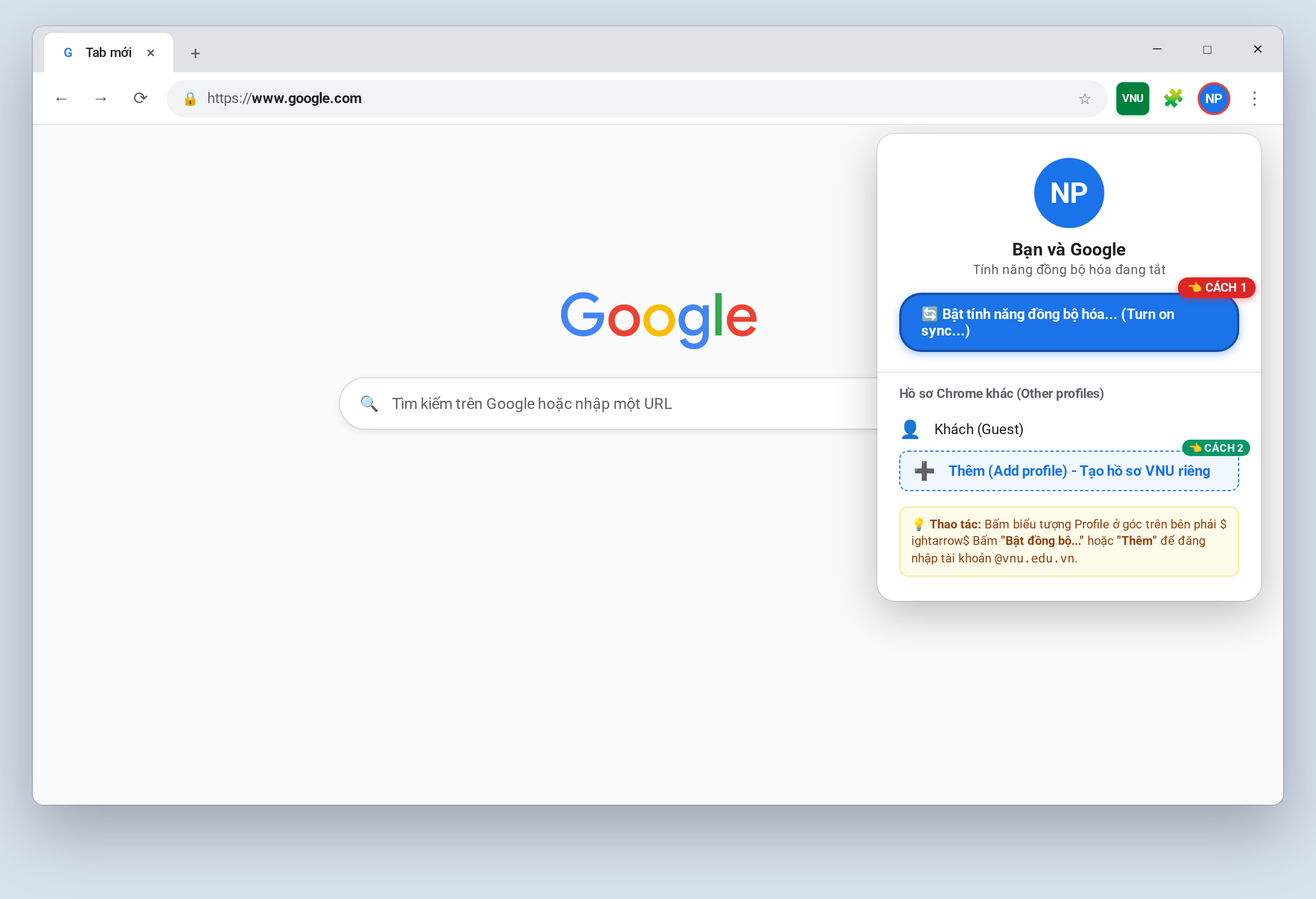
- Mở trình duyệt Google Chrome (hoặc Microsoft Edge).
- Nhìn lên góc trên cùng bên phải của cửa sổ trình duyệt (cạnh dấu 3 chấm dọc ⋮).
- Bấm vào biểu tượng Hình tròn Avatar Profile (Người đại diện).
-
Tùy vào trạng thái hiện tại của trình duyệt, chọn 1 trong 2 cách:
- 👉 Cách 1 (Khuyên dùng nếu chưa đăng nhập): Bấm nút xanh "Bật tính năng đồng bộ..." (Turn on sync...).
- 👉 Cách 2 (Nếu đang dùng Gmail cá nhân): Cuộn xuống mục "Hồ sơ khác" (Other profiles) → Bấm "➕ Thêm" (Add profile) để tạo một cửa sổ Chrome riêng biệt chuyên cho công tác ĐHQGHN, hoàn toàn độc lập và không lẫn dữ liệu cá nhân!
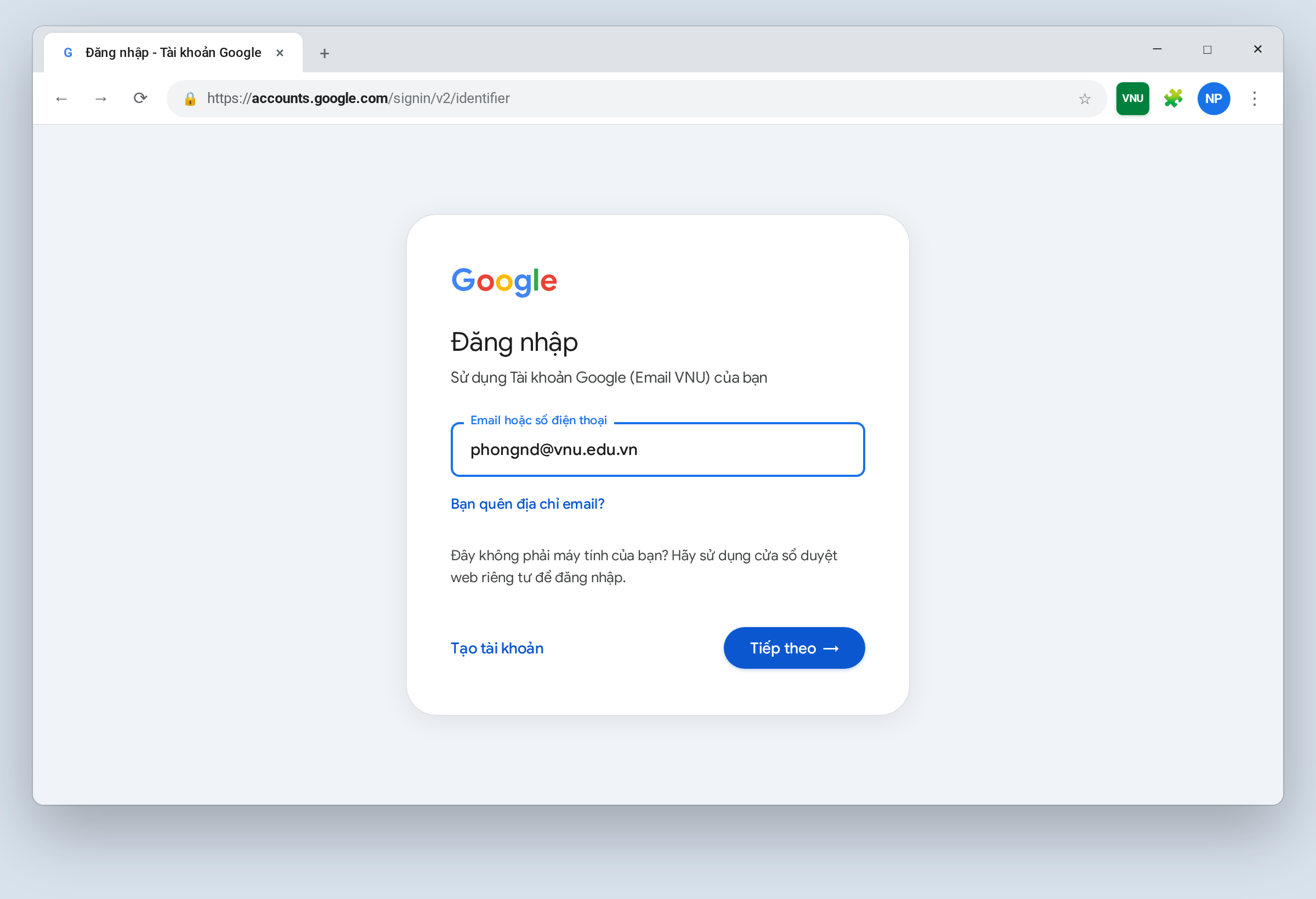
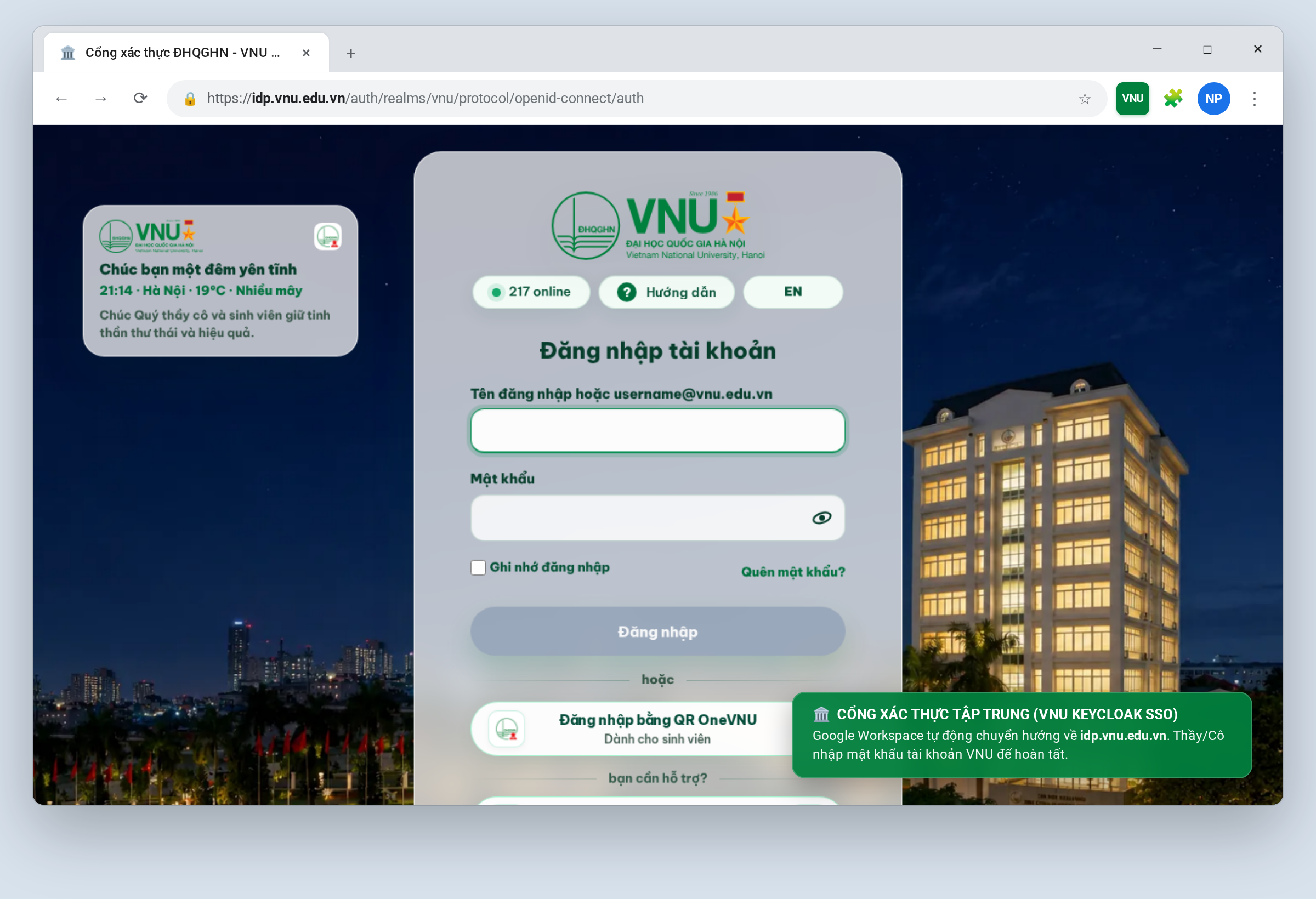
- Tại ô đăng nhập Google (ảnh 2.1), nhập địa chỉ email cơ quan do ĐHQGHN cấp:
tên_cán_bộ@vnu.edu.vn→ Bấm Tiếp theo (Next). - Google Workspace sẽ tự động nhận diện tên miền
@vnu.edu.vnvà lập tức chuyển tiếp màn hình sang Cổng xác thực tập trung ĐHQGHN (VNU Keycloak SSO - idp.vnu.edu.vn) (ảnh 2.2). - Tại cổng VNU SSO, Thầy/Cô nhập mật khẩu tài khoản email/SSO của mình.
- Bấm nút Đăng nhập (Sign In) để hoàn tất ủy quyền danh tính cán bộ.
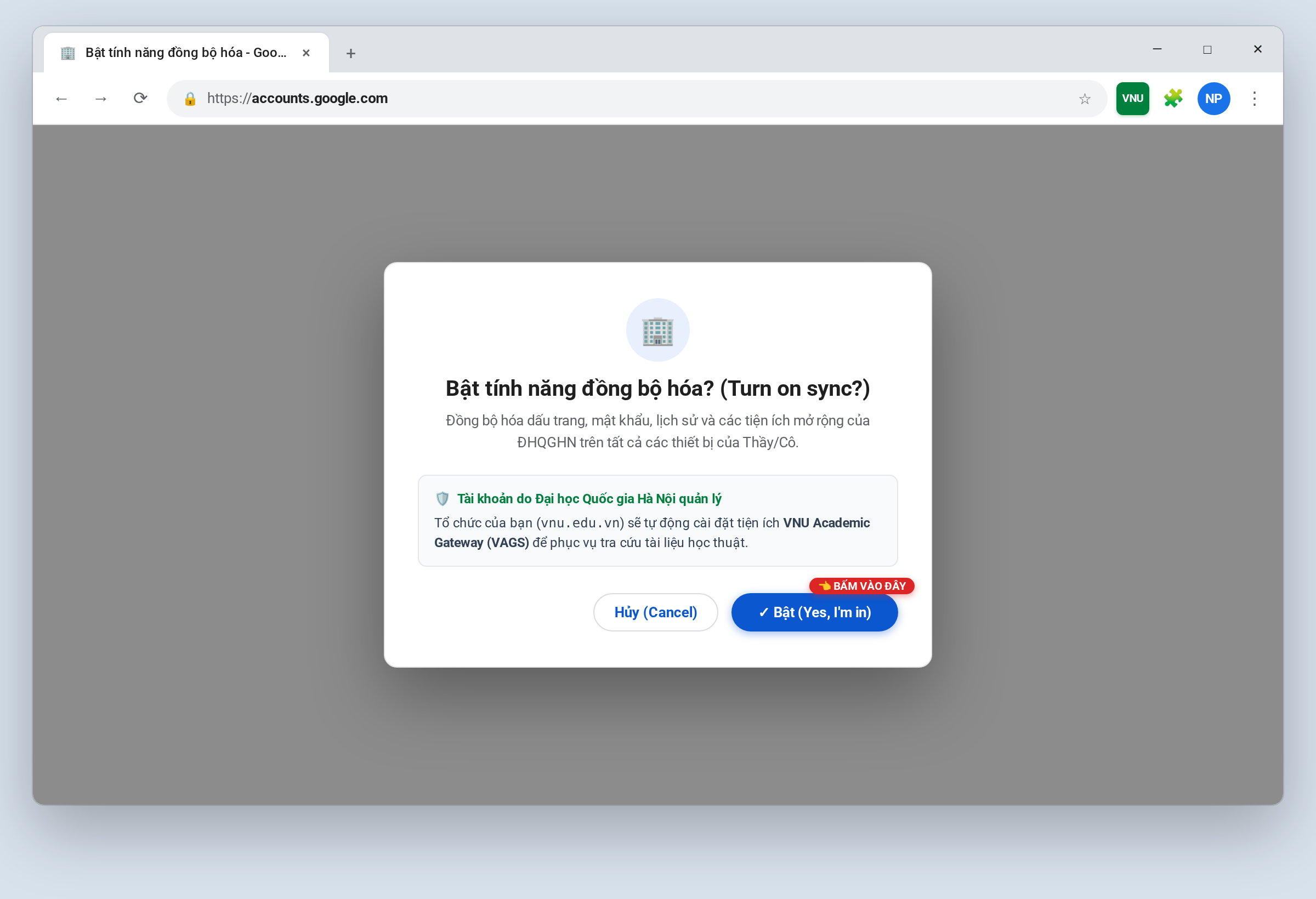
- Ngay sau khi xác thực Keycloak thành công, Chrome sẽ hiển thị hộp thoại: "Bật tính năng đồng bộ hóa? (Turn on sync?)".
- Thông báo tổ chức xuất hiện: "Hồ sơ do vnu.edu.vn quản lý (Your profile is managed by vnu.edu.vn)".
- Thầy/Cô bấm nút "Có, tôi đồng ý" (Yes, I'm in) (hoặc bấm "Liên kết dữ liệu" / Link data nếu có).
- Xong! Toàn bộ chính sách và tiện ích VAGS được Google Workspace kích hoạt tự động cho máy tính.
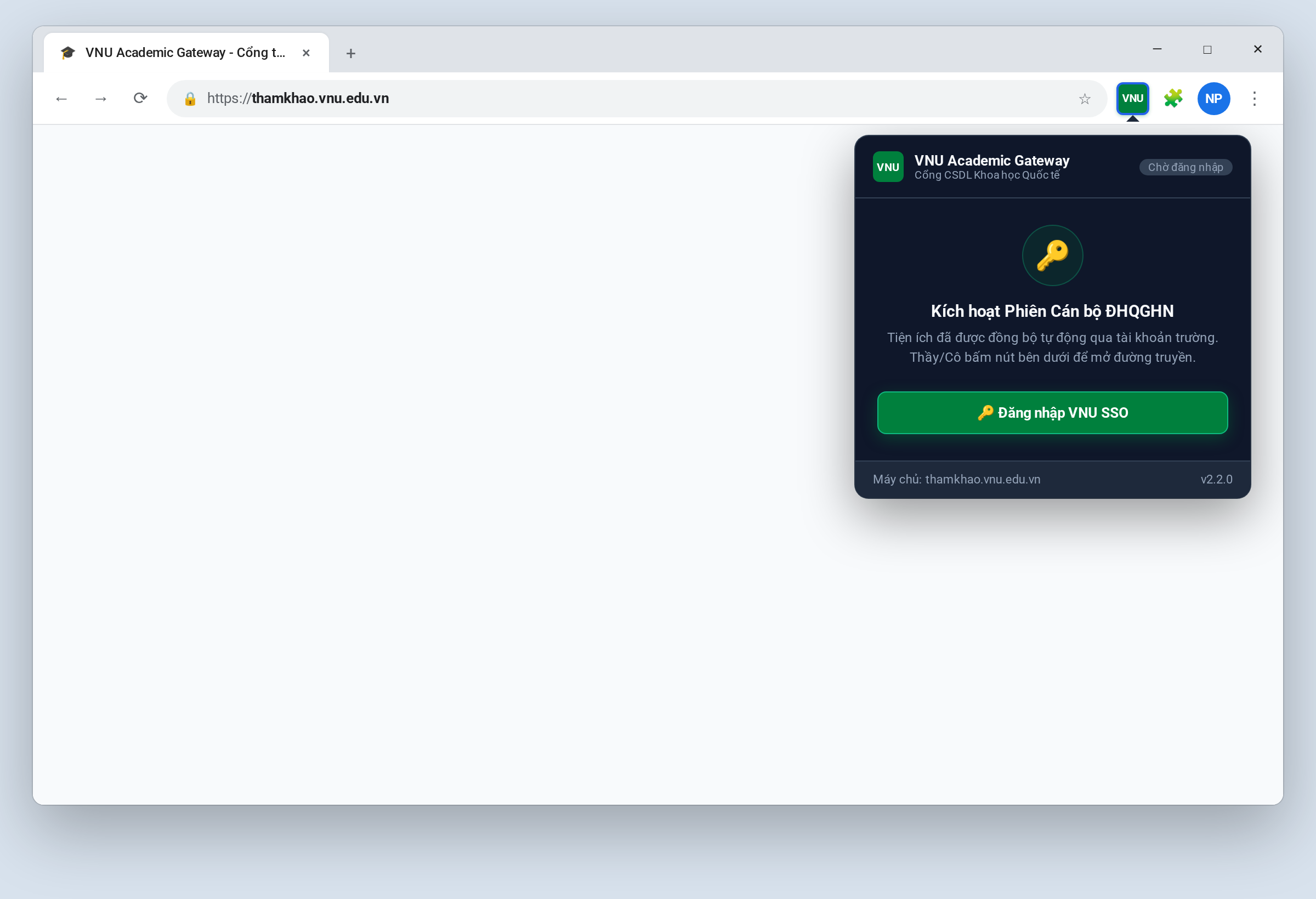
- Biểu tượng [VNU] màu xanh lá cây sẽ tự động xuất hiện trên thanh công cụ của Chrome (góc trên bên phải, cạnh biểu tượng mảnh ghép 🧩).
- Bấm vào biểu tượng [VNU] để mở cửa sổ tiện ích.
- Tại cửa sổ vừa mở, Thầy/Cô bấm vào nút màu xanh: 🔑 Đăng nhập VNU SSO để mở trang xác thực kích hoạt ủy quyền.
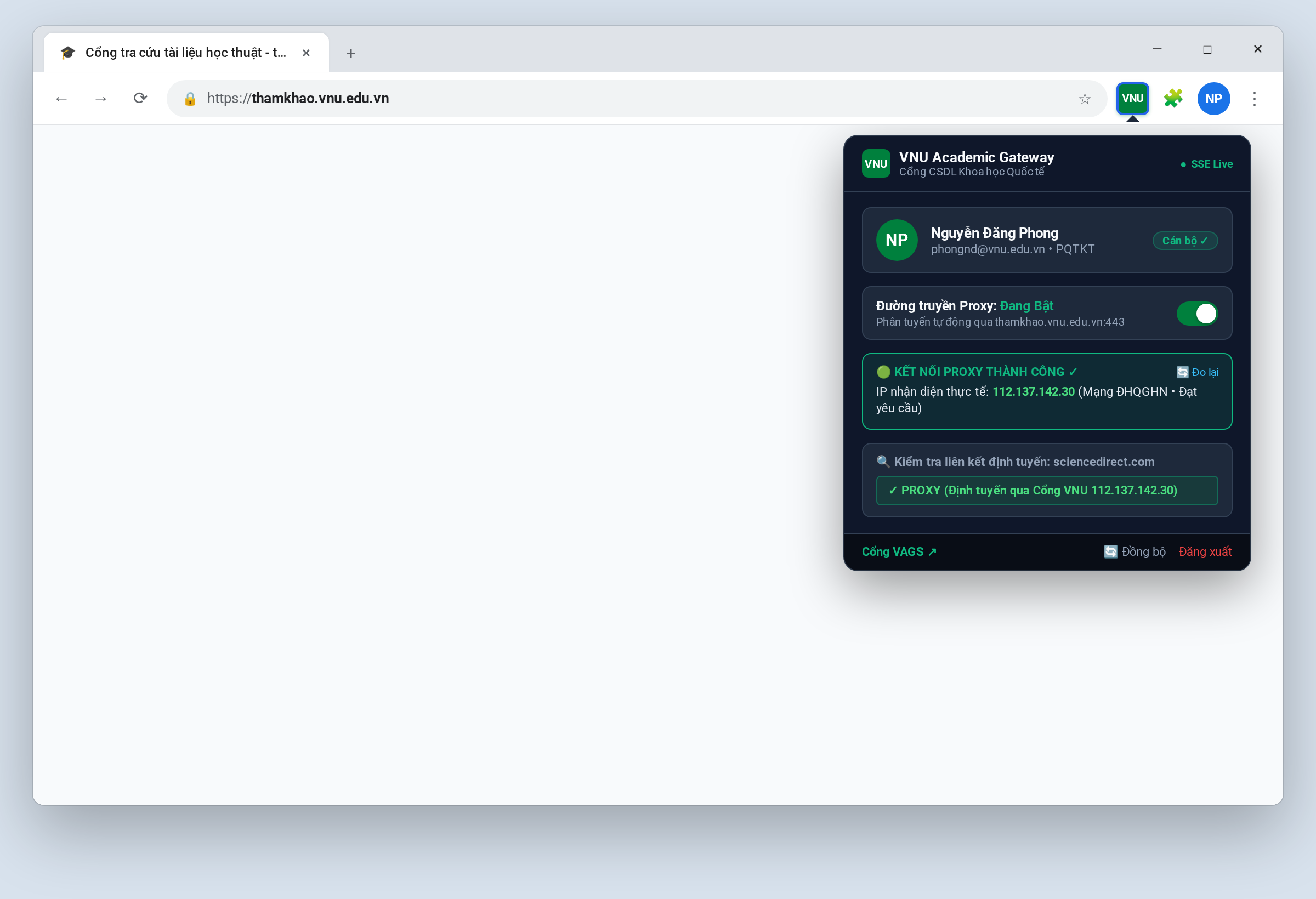
- Sau khi bấm nút ở Bước 4, trình duyệt mở cổng https://thamkhao.vnu.edu.vn. Thầy/Cô đăng nhập tài khoản Cán bộ ĐHQGHN.
- Ngay khi đăng nhập thành công, tiện ích VAGS sẽ tự động bắt tín hiệu đồng
bộ:
- Thẻ thông tin: [CB] Họ và tên • email@vnu.edu.vn kèm nhãn Cán bộ ✓.
- Công tắc: Chuyển sang "Đường truyền Proxy: Đang Bật" (màu xanh).
- Dòng trạng thái: 🟢 KẾT NỐI PROXY THÀNH CÔNG ✓ (IP 112.137.142.30 - Mạng ĐHQGHN).
- Từ thời điểm này, toàn bộ phân tuyến CSDL quốc tế đã được kích hoạt hoàn toàn tự động!
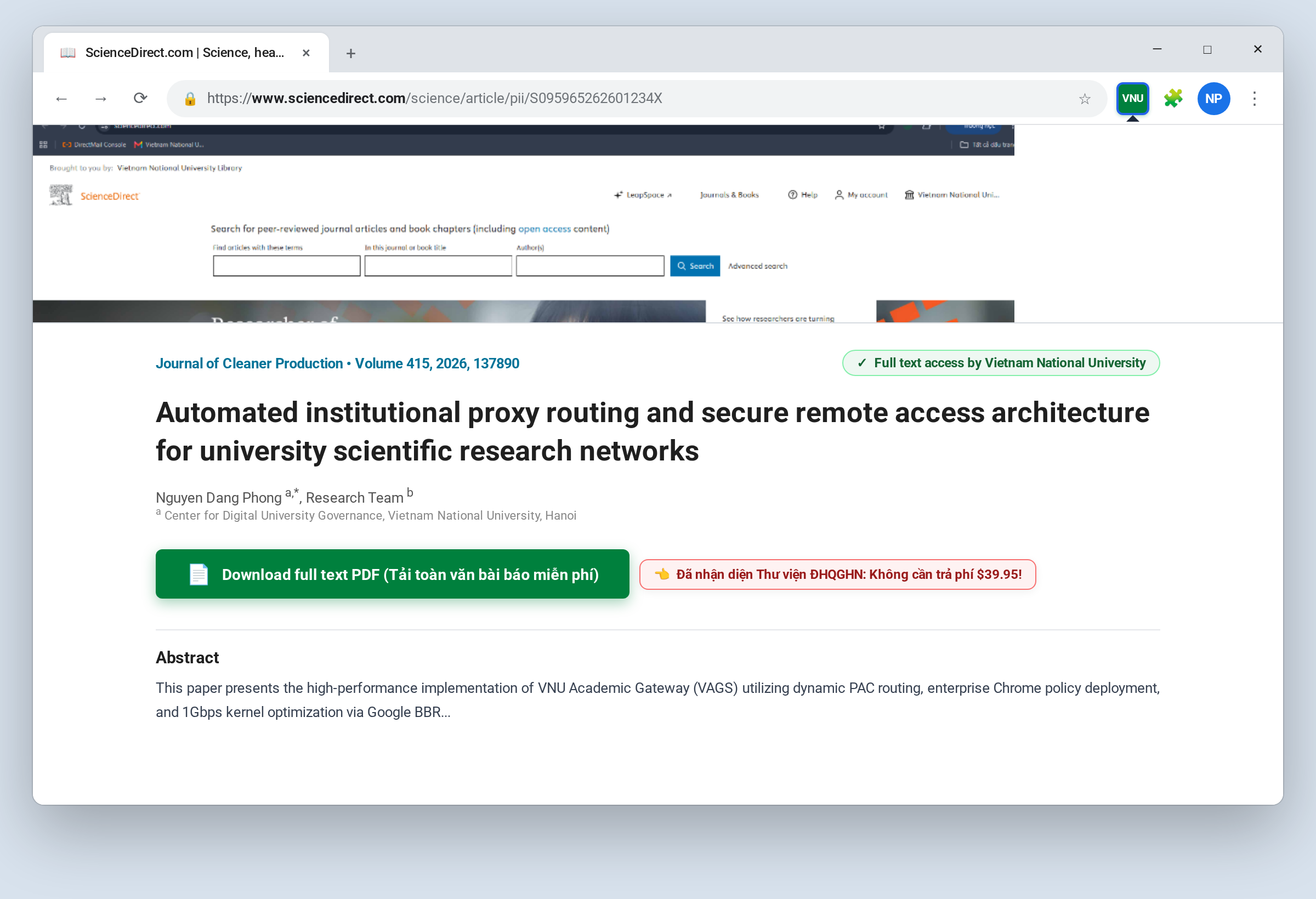
- Thầy/Cô mở bất kỳ website CSDL quốc tế nào, ví dụ: ScienceDirect, Springer, Nature, Scopus...
- Ngay trên đầu trang (như ảnh minh họa bên cạnh), hệ thống sẽ tự động hiển thị:
🏛️ Brought to you by: Vietnam National University Library
(Cấp quyền truy cập bởi: Thư viện Đại học Quốc gia Hà Nội) - Mọi bài báo khoa học, chương sách, báo cáo nghiên cứu... đều mở khóa nút Download PDF (Tải toàn văn miễn phí) thay vì yêu cầu mua bài!
📱 Cách 3: Cấu hình PAC Script & Mật Khẩu Ứng Dụng (iOS, Android, macOS)
Dành cho thiết bị di động hoặc Thầy/Cô cấu hình trực tiếp vào cài đặt Proxy của hệ thống: